WordPressのサーバー移行をしました。
ロリポップで運用していたブログを、ConoHa WINGへ移す作業です。
そもそも移行しようと思った理由は、ものすごく前向きな理由ではありません。
2つのサーバーを借りている状態になっていて、管理が面倒になってきたからです。
サーバー代も別々にかかりますし、どのサイトがどちらのサーバーにあるのかを考えるのも面倒です。
それなら、ConoHa WING側にまとめてしまった方が管理しやすいだろう。
最初は、そのくらいの感覚でした。
ところが、実際にWordPressの引っ越しを始めてみると、すぐに知らない言葉だらけになりました。
SQL、phpMyAdmin、FileZilla、hosts、DNS、SSL、ネームサーバー。
このあたりの言葉が次々に出てきた時点で、正直、頭はほぼパンクしていました。
何を言っているのか分からない。
今どこを触っているのかも分からない。
間違えたらサイトが壊れるのではないかという不安もありました。
こう書くと、サーバー移行を理解している人が計画的に進めたように見えるかもしれません。
しかし実際には、まったくそんなことはありません。
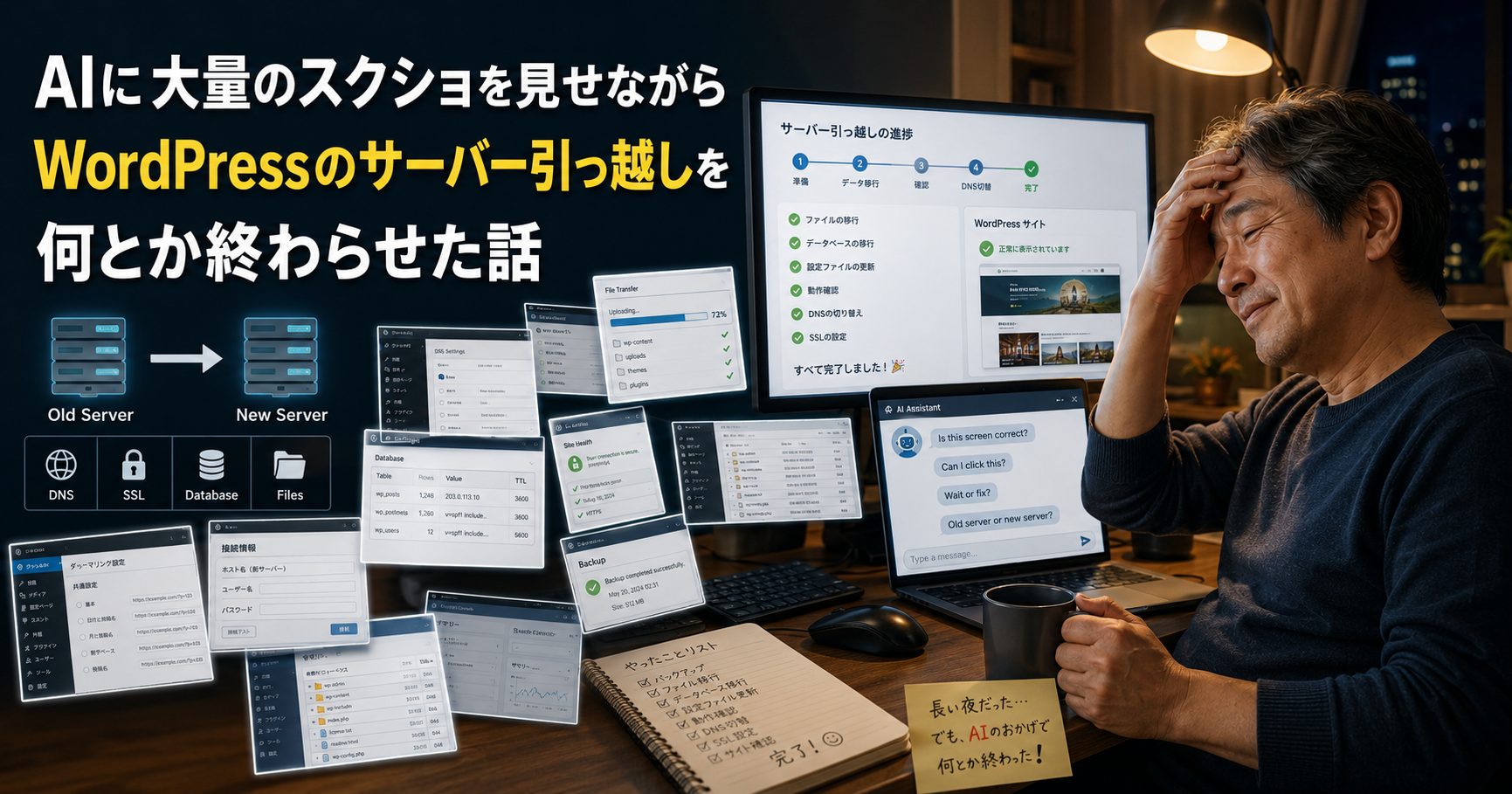
分からない画面が出るたびにスクリーンショットを撮り、AIに見せながら、
「この画面で合っているのか」
「このボタンを押していいのか」
「これは待てばいいのか」
「今見ているのは旧サーバーなのか新サーバーなのか」
を一つずつ確認しながら進めました。
今回強く感じたのは、AIがあれば何でも自動でできるということではありません。
AIは魔法ではありません。
ただ、分からない作業を一人で抱え込まずに済む時代になったのだと感じました。
この記事は「聞くだけで分かる」音声(16分54秒)も用意しています。作業しながらどうぞ。
【音声版】を再生する(ページの最後へ移動します)
ConoHaのかんたん移行が途中で止まった
ConoHa WINGの「かんたん移行」を試す前に、まず各種バックアップを取りました。
WordPressのファイル、データベース、必要になりそうな設定情報。
サーバー移行に詳しくない自分にとっては、この時点ですでに少し重い作業でした。
ただ、サーバー移行は失敗するとサイトが表示されなくなったり、データを消してしまったりする可能性があります。
そのため、いきなり移行作業に入るのではなく、まずは戻れる状態を作っておくことが大事だと考えました。
ここも自分一人で判断したというより、GPTに確認しながら進めました。
「これはバックアップしておいた方がいいのか」
「このファイルは保存しておくべきか」
「データベースのエクスポートはこれで合っているのか」
そんなことを確認しながら、少しずつ準備していきました。
そのうえで、最初に試したのがConoHa WINGの「かんたん移行」です。
自分で最初から手動移行をやろうと思っていたわけではありません。
そもそもサーバー移行に詳しいわけではないので、最初からGPTに相談しながら進めていました。
GPTに言われたとおりに作業していく中で、まず試すことになったのがConoHa WINGの「かんたん移行」でした。
名前の通り、これで終わるなら一番楽です。
ロリポップ側のWordPress情報を入力して、ConoHa側で移行を実行する。
これでそのまま移行が終わるはずでした。
ところが、実際には2回試しても60%付近で止まってしまいました。
しばらく待っても進まない。
エラーなのか、ただ時間がかかっているだけなのかも分からない。
「これは待てばいいのか」
「もう一度やり直すべきなのか」
「このまま何か壊れることはないのか」
ここでも、画面を見ながらGPTに確認していました。
本当は、かんたん移行で終わってくれれば一番楽でした。
しかし、止まってしまった以上、そのまま同じことを繰り返しても進みません。
そこで、手動移行に切り替えることになりました。
この時点では、まだ「少し面倒になるのかな」くらいに考えていました。
しかし実際には、ここからが本番でした。
手動移行に切り替えたが、正直かなり大変だった
かんたん移行が止まったので、手動移行に切り替えることになりました。
ただ、ここからが想像以上に大変でした。
wp-contentの移動、SQLのインポート、phpMyAdmin、FileZilla、テーブル接頭辞、hosts設定、SSL、ネームサーバー。
聞いたことがあるような言葉もありましたが、自分で操作するとなるとまったく別です。
特に怖かったのは、作業そのものよりも「今どこを触っているのか分からない」ことでした。
旧サーバーを見ているのか。
新サーバーを見ているのか。
このファイルは消していいのか。
このエラーは本当にエラーなのか。
待てば直るのか、それとも設定を間違えているのか。
一つひとつの判断で手が止まりました。
サーバー移行は、ブログの記事を書く作業とは違います。
間違えると、サイトが表示されなくなったり、データを消してしまったりする可能性があります。
だからこそ、勢いで進めるのは危ない作業だと感じました。
分からない画面をAIに見せながら進めた
今回、一番助かったのは、AIに画面を見せながら確認できたことです。
単に「WordPressのサーバー移行方法を教えて」と聞くだけなら、検索でもある程度は分かります。
しかし、検索で出てくる画面と、自分が今見ている画面が違うことはよくあります。
ボタンの位置が違う。
表示されている文言が違う。
管理画面の仕様が少し違う。
そうなると、そこで手が止まってしまいます。
今回は、分からない画面が出るたびにスクリーンショットを撮り、AIに見せました。
「この画面で合ってる?」
「ここを押していい?」
「これは削除していい?」
「これは待てばいい?」
「今見ているのは旧サーバー?新サーバー?」
こういう確認を、何度も繰り返しました。
これが非常に大きかったです。
手順だけではなく、今の自分の画面に合わせて次の一手を確認できる。
これまでの検索だけでは、なかなかできなかった使い方だと思います。
スクリーンショットは150枚以上になった
今回の移行作業では、途中で撮ったスクリーンショットが150枚以上になりました。
ただ、それだけ多くの画面をAIに見せながら確認していたということです。
分からない画面が出るたびにスクショを撮る。
AIに見せる。
返ってきた内容を確認する。
自分で操作する。
その結果をまたスクショで見せる。
この繰り返しでした。
普通なら、途中で嫌になっていたと思います。
実際、楽しい作業ではありませんでした。
ただ、途中まで進めてしまった以上、そこで引き返すわけにもいきません。
これが本音です。
「ここまでやったのに戻るのか」
「今やめたら、どこまで戻せばいいのか」
そんな不安もありました。
だからこそ、分からないまま勢いで進めるのではなく、一つずつ画面を確認しながら進めました。
スクショが150枚以上になったのは、単に慎重だったからだけではありません。
分からないことが多すぎて、確認しないと怖くて進めなかったからです。
分からないながらも、手を動かすのは自分だった
今回の移行作業で感じたのは、AIが全部やってくれるわけではないということです。
AIに相談すれば、次に確認することや、注意するポイントは教えてくれます。
しかし、実際に画面を見るのは自分です。
スクリーンショットを撮るのも自分です。
ボタンを押すのも自分です。
ファイルを消すかどうか判断するのも自分です。
AIは「ここを確認した方がいい」と言ってくれます。
でも、最終的に操作するのは自分です。
この感覚は、今回かなり強く残りました。
AIが代わりにサーバーを移行してくれるわけではありません。
分からないながらも、自分で画面を見て、自分で手を動かして、自分で判断する必要があります。
だからこそ、AIは代行者というより、隣で確認してくれる伴走者に近い存在でした。
何も分からないまま一人で進めるよりは、ずっと安心できます。
ただし、責任までAIに渡せるわけではありません。
最後に押すのは自分。
最後に決めるのも自分。
今回のサーバー移行では、その当たり前のことも強く感じました。
一番怖かったのは、本番サイトを壊すことだった
今回、一番怖かったのは、本番サイトを壊すことでした。
旧サイトはロリポップ側で動いています。
新サイトはConoHa側で確認しています。
この状態で作業を進めるために、hosts設定を使って、自分のPCだけConoHa側を見るようにしました。
正直、このあたりはかなり不安でした。
今、自分が見ているサイトはロリポップなのか。
ConoHaなのか。
変更した内容はどちらに反映されているのか。
普通にブラウザで見ているだけでは、混乱します。
しかも、サイトを見に来る人には旧サーバーを表示させたまま、自分だけ新サーバーを確認するという状態です。
言葉で聞くと便利ですが、実際にやっていると不安になります。
ここでも、AIに確認しながら進めました。
hostsの設定が合っているのか。
削除していい行なのか。
表示されているサイトが新サーバー側なのか。
一つずつ確認しました。
ロリポップの契約がまだ残っていたことも大きかったです。
旧サーバーをすぐに解約していたら、もっと怖かったと思います。
サーバー移行は、保険がある状態で進めるべきだと感じました。
最終的にはConoHaへの移行が完了した
時間はかかりましたが、最終的にはConoHa WING側でサイトを表示できるようになりました。
トップページ。
記事ページ。
画像。
管理画面。
問い合わせページ。
自作ツールのページ。
それぞれを確認しながら、表示できるか見ていきました。
途中では、画像が表示されなかったり、リンクを押すと404になったり、表示が崩れたりしました。
そのたびに、またスクリーンショットを撮って確認しました。
最終的には、SSLも有効化できました。
hosts設定を削除しても表示できる状態になりました。
ここまで来て、ようやく「移行は完了した」と判断できました。
終わった時は、達成感というより、まず疲れました。
サーバー移行は、思っていた以上に神経を使う作業でした。
ただ、終わってみると、AIがなければここまで進められなかったかもしれないとも思いました。
AIがあると、分からない作業でも少しずつ進められる
今回の経験で強く感じたのは、AIがあると、完全に理解していない作業でも少しずつ進められるということです。
もちろん、理解しなくていいという意味ではありません。
サーバー移行は危険もあります。
分からないまま勢いで操作すると、サイトが表示されなくなったり、データを消してしまったりする可能性もあります。
バックアップを取ること。
旧サーバーをすぐに解約しないこと。
分からない操作を勢いでやらないこと。
このあたりは本当に重要だと思います。
ただ、それでも昔なら、検索しても自分の画面と違って止まっていたかもしれません。
説明記事を読んでも、今の自分の状態に当てはまるのか分からなかったかもしれません。
でも今は、画面をAIに見せられます。
自分が今どこで止まっているのかを、そのまま見てもらえます。
これはかなり大きいです。
AIは、正解の手順を一方的に教えるだけではありません。
今の画面を見ながら、「次はここを確認しましょう」と言ってくれる存在にもなります。
今回のWordPress引っ越しでは、そのありがたさを強く感じました。
まとめ|レクチャーはできないが、体験談としては残せる
私はサーバー移行の専門家ではありません。
今回やったことを、正確な手順としてレクチャーすることもできません。
実際、何をどうやったのかを細かく説明しようとしても、途中で分からなくなる部分があります。
だからこの記事は、WordPressのサーバー移行マニュアルではありません。
ロリポップからConoHa WINGへ移行した体験談です。
ConoHaのかんたん移行が止まり、手動移行に切り替え、分からない画面をAIに見せながら、一つずつ確認して進めました。
スクリーンショットは150枚以上になりました。
それだけ分からないことが多かったということです。
それでも、AIに画面を見せながら確認することで、分からない作業を少しずつ進めることはできました。
AIは魔法ではありません。
勝手に全部やってくれるわけでもありません。
しかし、分からない作業を一人で抱え込まなくてよくなる。
今回のWordPress引っ越しは、それを強く実感した出来事でした。